Domain lan-netzwerk.de kaufen?
Wir ziehen mit dem Projekt
lan-netzwerk.de um.
Sind Sie am Kauf der Domain
lan-netzwerk.de interessiert?
domain@kv-gmbh.de · 0541-91531010
Domain lan-netzwerk.de kaufen?
Wie arbeiten Router und Switch in einem Netzwerk zusammen?
Router und Switch arbeiten zusammen, um Datenpakete in einem Netzwerk effizient zu übertragen. Der Router leitet Daten zwischen verschiedenen Netzwerken weiter, während der Switch Daten innerhalb eines lokalen Netzwerks an die richtigen Endgeräte sendet. Der Router entscheidet, wohin die Datenpakete geschickt werden sollen, basierend auf den IP-Adressen, während der Switch die Datenpakete anhand der MAC-Adressen der Geräte im lokalen Netzwerk weiterleitet. Durch die Kombination von Routern und Switches können Daten effizient und sicher übertragen werden. **
Was macht ein Router im Netzwerk?
Ein Router im Netzwerk leitet den Datenverkehr zwischen verschiedenen Geräten weiter, indem er Pakete von einer Quelle zu einem Ziel überträgt. Er entscheidet, welchen Weg die Daten nehmen sollen, basierend auf den besten verfügbaren Routen. Ein Router kann auch als Sicherheitsgateway dienen, indem er den Datenverkehr filtert und unerwünschte Inhalte blockiert. Darüber hinaus ermöglicht ein Router die Verbindung von verschiedenen Netzwerken, wie z.B. einem lokalen Netzwerk mit dem Internet. Insgesamt spielt der Router eine zentrale Rolle bei der effizienten und sicheren Kommunikation in einem Netzwerk. **
Ähnliche Suchbegriffe für ER605-SafeStream-Router
Top-Angebote
Produkte zum Begriff ER605-SafeStream-Router:
-
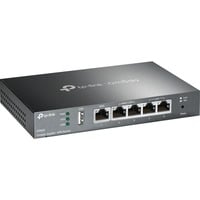
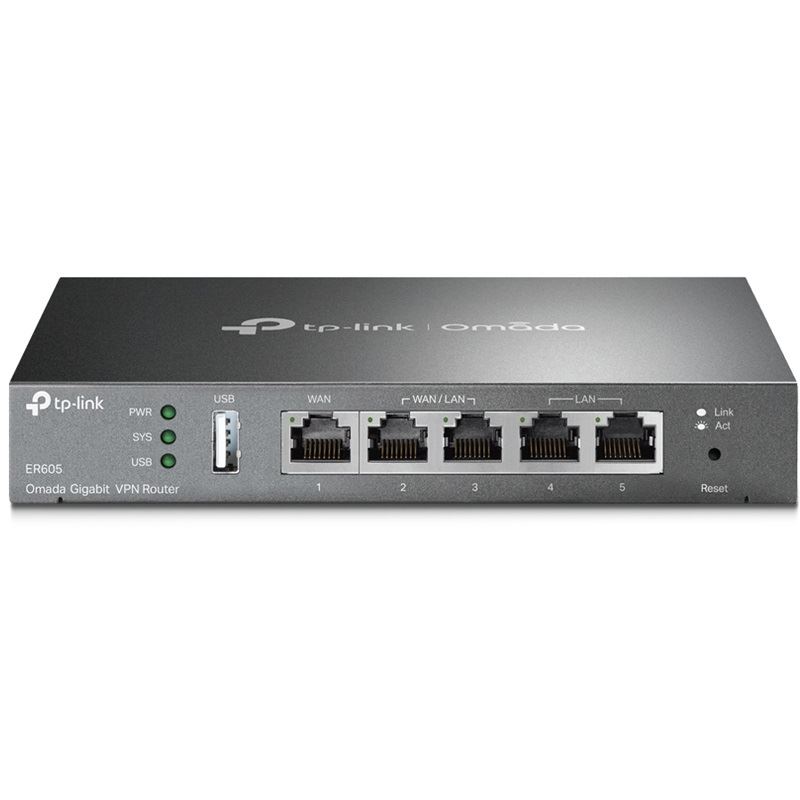
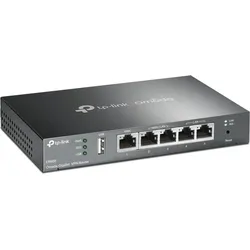
TP-LINK SafeStream TL-ER605 Gigabit VPN RouterGigaBit VPN-Router für professionelle Anwendung / 4 WAN-Ports: 1 gigabit RJ45-WAN-Port, 3 gigabit WAN/LAN-Ports / Einfache Verwaltung durch die Omada-App / Erweiterte Firewall-Regeln, DoS-Schutz, IP/MAC/URL Filter / mit umfassenden Sicherheitsfunktionen ausgestattet56,41 €*Versand: 6,99 €Sichere Weiterleitung zum Anbieter
-
Hannemann, Sabrina: Netzwerk PolitikNetzwerk Politik , Schulbuch , Batteriemanagementsysteme (BMS) > Batterien, BMS & Brennstoffzellen , Auflage: 13. Auflage 2023, Erscheinungsjahr: 202402, Produktform: Kartoniert, Titel der Reihe: Netzwerk Politik##, Autoren: Foehst, Dietmar~Schmittlein, Filbina~Jütting, Lisa~Kolb, Alexander~Hannemann, Sabrina~Hlawatsch, Klaus~Eding, Albert, Edition: NED, Auflage: 23013, Auflage/Ausgabe: 13. Auflage 2023, Seitenzahl/Blattzahl: 320, Keyword: Unterrichtswerke, Fachschema: Politische Bildung / Berufsbezogenes Schulbuch, Fachkategorie: Unterricht und Didaktik: Berufsausbildung, Region: Bayern, Bildungszweck: Für die Berufsbildung, Warengruppe: HC/Berufsschulbücher, Fachkategorie: Berufsausbildung, Thema: Verstehen, Text Sprache: ger, UNSPSC: 49019900, Warenverzeichnis für die Außenhandelsstatistik: 49019900, Verlag: Westermann Berufl.Bildung, Verlag: Westermann Berufl.Bildung, Verlag: Westermann Berufliche Bildung GmbH, Produktverfügbarkeit: 02, Länge: 266, Breite: 196, Höhe: 17, Gewicht: 805, Produktform: Kartoniert, Genre: Schule und Lernen, Genre: Schule und Lernen, Vorgänger: 2413815 A19779089 A7299407 A5239260 A4438084, Vorgänger EAN: 9783824200337, Herkunftsland: DEUTSCHLAND (DE), Katalog: deutschsprachige Titel, Katalog: Gesamtkatalog, Katalog: Kennzeichnung von Titeln mit einer Relevanz > 30, Katalog: Lagerartikel, Book on Demand, ausgew. Medienartikel, Relevanz: 0500, Tendenz: +1, Unterkatalog: AK, Unterkatalog: Bücher, Unterkatalog: Hardcover, Unterkatalog: Lagerartikel, Unterkatalog: Schulbuch,32,50 €*Versand: 0,00 €Sichere Weiterleitung zum Anbieter
-
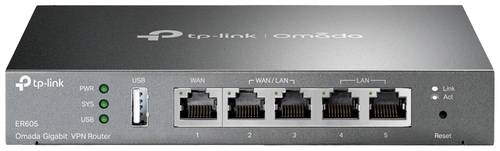
TP-LINK Omada Gigabit VPN Router ER605 LAN-Router 1 GBit/sDie Omada-SDN-Plattform - Die smarte Cloud-Lösung für professionelle Netzwerke Der ER605 ist für eine nahtlose Verwaltung in der Omada-SDN integriert und kann so zentralisiert von überall zu jeder Zeit verwaltet werden. So wird das gesamte Netzwerk von einer einzigen Plattform eingerichtet, verwaltet, und überwacht. Ein Standalone-Management über die Web-Oberfläche oder App ist auch für die maximale Flexibilität auch möglich. Bis zu drei WAN Gigabit Ports & ein USB WAN für mobiles Internet Zwei frei austauschbare Ports ermöglichen es dem Router, bis zu drei WAN-Ports für verschiedene Internetzugangsanforderungen zu unterstützen. Die Multi-WAN-Load-Balancing-Funktion verteilt entsprechend dem Bandbreitenanteil jedes WAN-Ports die Datenstreams, um die Auslastungsrate bei mehreren Internetleitungen zu erhöhen. Mobiles Internet über ein 4G/3G-Modem, das an den USB-Anschluss angeschlossen wird, wird ebenfalls für die WAN-Sicherung unterstützt. Hochsicherheits-VPN ER605 unterstützt IPSec/PPTP/L2TP VPN over IPSec/SSL Protokolle. Der leistungsfähige Hardware-Design, ist für bis zu 20× LAN-to-LAN IPsec-, 16× OpenVPN-, 16× L2TP-, and 16× PPTP-VPN-Verbindungen.. One-click auto IPSec-VPN vereinfacht die VPN-Konfiguration und ermöglicht die gleichzeitige Netzwerk-Verwaltung, Absicherung und Verschlüsselung private Site-To-Site Datenkommunikationen über das Internet. Umfassende Sicherheitsfunktionen: Leistungsstarker Firewall: Sicher53,03 €*Versand: 0,00 €Sichere Weiterleitung zum Anbieter
-
TP-Link ER605, Router, SchwarzDer TL-R605 ist für eine nahtlose Verwaltung in der Omada-SDN integriert und kann zentralisiert von überall zu jeder Zeit verwaltet werden. So wird das gesamte Netzwerk von einer einzigen Plattform eingerichtet, verwaltet und überwacht. Ein Standalone-Management über die Web-Oberfläche oder App ist ebenfalls für maximale Flexibilität möglich. Drei frei austauschbare Ports, die entweder auf WAN oder LAN eingestellt werden können, ermöglichen es, bis zu vier Internetverbindungen zu bündeln und unterschiedlichste Anforderungen der Internetanbindungen in einem Gerät zu erfüllen. Die Multi-WAN-Load-Balancing-Funktion verteilt Datenströme entsprechend der Bandbreite jedes WAN-Ports und nutzt so die Bandbreite verschiedener Internetanbindungen optimal aus.54,40 €*Versand: 0,00 €Sichere Weiterleitung zum Anbieter

-
Bekommen auch 2 PCs in einem Netzwerk ohne Router IP-Adressen?
Ja, auch in einem Netzwerk ohne Router können zwei PCs IP-Adressen erhalten. Dies kann beispielsweise durch die Verwendung eines Switches oder Hubs ermöglicht werden, die die Netzwerkverbindung zwischen den PCs herstellen. Die PCs können dann über eine lokale IP-Adresse miteinander kommunizieren. **
-
Wo steht die Router IP Adresse?
Die Router IP Adresse steht normalerweise auf einem Aufkleber auf der Rückseite des Routers. Alternativ kann man auch die IP Adresse im Handbuch des Routers oder auf der Website des Herstellers finden. Eine weitere Möglichkeit ist, die IP Adresse über die Einstellungen des Computers herauszufinden, der mit dem Router verbunden ist. Man kann auch die IP Adresse über die Eingabeaufforderung oder das Terminal mit dem Befehl "ipconfig" oder "ifconfig" herausfinden. **
-
Wie schließe ich einen WLAN-Router an ein bestehendes LAN-Netzwerk an?
Um einen WLAN-Router an ein bestehendes LAN-Netzwerk anzuschließen, verbinde einfach den WAN-Port des Routers mit einem freien LAN-Port des bestehenden Netzwerks. Stelle sicher, dass der WLAN-Router über eine eigene IP-Adresse verfügt und dass DHCP aktiviert ist, um IP-Adressen an die drahtlosen Geräte zu vergeben. Konfiguriere dann die WLAN-Einstellungen des Routers nach Bedarf und vergib ein sicheres Passwort für den Zugriff auf das WLAN. **
-
Wie finde ich den Router im Netzwerk?
Um den Router in einem Netzwerk zu finden, kannst du zunächst die IP-Adresse des Routers herausfinden, indem du in der Eingabeaufforderung den Befehl "ipconfig" eingibst. Die Standardgateway-IP-Adresse ist normalerweise die des Routers. Alternativ kannst du auch die Netzwerkübersicht deines Betriebssystems aufrufen, um den Router zu identifizieren. Ein weiterer Weg ist die Verwendung von Netzwerk-Scanning-Tools wie Nmap, um alle Geräte im Netzwerk zu durchsuchen und den Router zu lokalisieren. Zuletzt kannst du auch die Router-Dokumentation oder die Hersteller-Website konsultieren, um weitere Informationen zur Identifizierung des Routers zu erhalten. **
Wie finde ich meinen Router im Netzwerk?
Um deinen Router im Netzwerk zu finden, kannst du zunächst versuchen, die IP-Adresse deines Routers herauszufinden. Dies kannst du in den Netzwerkeinstellungen deines Computers oder über die Eingabe von "ipconfig" in der Eingabeaufforderung tun. Anschließend kannst du die IP-Adresse in deinem Webbrowser eingeben, um auf die Router-Konfigurationsseite zuzugreifen. Alternativ kannst du auch ein Netzwerk-Scanning-Tool verwenden, um alle Geräte in deinem Netzwerk aufzulisten und den Router zu identifizieren. Wenn du den Namen deines Routers kennst, kannst du auch versuchen, diesen in der Liste der verfügbaren Netzwerkgeräte zu finden. **
Wo steht die IP Adresse vom Router?
Die IP-Adresse des Routers kann an verschiedenen Stellen gefunden werden. Eine häufige Methode ist, die IP-Adresse in der Konfigurationsseite des Routers zu suchen. Dazu muss man die IP-Adresse des Routers in einem Webbrowser eingeben und sich dann mit den entsprechenden Zugangsdaten anmelden. Eine weitere Möglichkeit ist, die IP-Adresse des Routers über die Eingabeaufforderung zu ermitteln. Dazu gibt man den Befehl "ipconfig" ein und sucht nach der Standardgateway-IP-Adresse. Man kann auch in der Bedienungsanleitung des Routers nachsehen, dort ist die IP-Adresse oft aufgeführt. Zuletzt kann man auch den Internetanbieter kontaktieren, um die IP-Adresse des Routers zu erfragen. **
Top-Angebote
Produkte zum Begriff ER605-SafeStream-Router:
-
TP-LINK SafeStream TL-ER605 Gigabit VPN RouterGigaBit VPN-Router für professionelle Anwendung / 4 WAN-Ports: 1 gigabit RJ45-WAN-Port, 3 gigabit WAN/LAN-Ports / Einfache Verwaltung durch die Omada-App / Erweiterte Firewall-Regeln, DoS-Schutz, IP/MAC/URL Filter / mit umfassenden Sicherheitsfunktionen ausgestattet56,41 €*Versand: 6,99 €Sichere Weiterleitung zum Anbieter
-
Hannemann, Sabrina: Netzwerk PolitikNetzwerk Politik , Schulbuch , Batteriemanagementsysteme (BMS) > Batterien, BMS & Brennstoffzellen , Auflage: 13. Auflage 2023, Erscheinungsjahr: 202402, Produktform: Kartoniert, Titel der Reihe: Netzwerk Politik##, Autoren: Foehst, Dietmar~Schmittlein, Filbina~Jütting, Lisa~Kolb, Alexander~Hannemann, Sabrina~Hlawatsch, Klaus~Eding, Albert, Edition: NED, Auflage: 23013, Auflage/Ausgabe: 13. Auflage 2023, Seitenzahl/Blattzahl: 320, Keyword: Unterrichtswerke, Fachschema: Politische Bildung / Berufsbezogenes Schulbuch, Fachkategorie: Unterricht und Didaktik: Berufsausbildung, Region: Bayern, Bildungszweck: Für die Berufsbildung, Warengruppe: HC/Berufsschulbücher, Fachkategorie: Berufsausbildung, Thema: Verstehen, Text Sprache: ger, UNSPSC: 49019900, Warenverzeichnis für die Außenhandelsstatistik: 49019900, Verlag: Westermann Berufl.Bildung, Verlag: Westermann Berufl.Bildung, Verlag: Westermann Berufliche Bildung GmbH, Produktverfügbarkeit: 02, Länge: 266, Breite: 196, Höhe: 17, Gewicht: 805, Produktform: Kartoniert, Genre: Schule und Lernen, Genre: Schule und Lernen, Vorgänger: 2413815 A19779089 A7299407 A5239260 A4438084, Vorgänger EAN: 9783824200337, Herkunftsland: DEUTSCHLAND (DE), Katalog: deutschsprachige Titel, Katalog: Gesamtkatalog, Katalog: Kennzeichnung von Titeln mit einer Relevanz > 30, Katalog: Lagerartikel, Book on Demand, ausgew. Medienartikel, Relevanz: 0500, Tendenz: +1, Unterkatalog: AK, Unterkatalog: Bücher, Unterkatalog: Hardcover, Unterkatalog: Lagerartikel, Unterkatalog: Schulbuch,32,50 €*Versand: 0,00 €Sichere Weiterleitung zum Anbieter
-
Wie arbeiten Router und Switch in einem Netzwerk zusammen?
Router und Switch arbeiten zusammen, um Datenpakete in einem Netzwerk effizient zu übertragen. Der Router leitet Daten zwischen verschiedenen Netzwerken weiter, während der Switch Daten innerhalb eines lokalen Netzwerks an die richtigen Endgeräte sendet. Der Router entscheidet, wohin die Datenpakete geschickt werden sollen, basierend auf den IP-Adressen, während der Switch die Datenpakete anhand der MAC-Adressen der Geräte im lokalen Netzwerk weiterleitet. Durch die Kombination von Routern und Switches können Daten effizient und sicher übertragen werden. **
-
Was macht ein Router im Netzwerk?
Ein Router im Netzwerk leitet den Datenverkehr zwischen verschiedenen Geräten weiter, indem er Pakete von einer Quelle zu einem Ziel überträgt. Er entscheidet, welchen Weg die Daten nehmen sollen, basierend auf den besten verfügbaren Routen. Ein Router kann auch als Sicherheitsgateway dienen, indem er den Datenverkehr filtert und unerwünschte Inhalte blockiert. Darüber hinaus ermöglicht ein Router die Verbindung von verschiedenen Netzwerken, wie z.B. einem lokalen Netzwerk mit dem Internet. Insgesamt spielt der Router eine zentrale Rolle bei der effizienten und sicheren Kommunikation in einem Netzwerk. **
-
Bekommen auch 2 PCs in einem Netzwerk ohne Router IP-Adressen?
Ja, auch in einem Netzwerk ohne Router können zwei PCs IP-Adressen erhalten. Dies kann beispielsweise durch die Verwendung eines Switches oder Hubs ermöglicht werden, die die Netzwerkverbindung zwischen den PCs herstellen. Die PCs können dann über eine lokale IP-Adresse miteinander kommunizieren. **
-
Wo steht die Router IP Adresse?
Die Router IP Adresse steht normalerweise auf einem Aufkleber auf der Rückseite des Routers. Alternativ kann man auch die IP Adresse im Handbuch des Routers oder auf der Website des Herstellers finden. Eine weitere Möglichkeit ist, die IP Adresse über die Einstellungen des Computers herauszufinden, der mit dem Router verbunden ist. Man kann auch die IP Adresse über die Eingabeaufforderung oder das Terminal mit dem Befehl "ipconfig" oder "ifconfig" herausfinden. **
Ähnliche Suchbegriffe für ER605-SafeStream-Router
-
TP-LINK Omada Gigabit VPN Router ER605 LAN-Router 1 GBit/sDie Omada-SDN-Plattform - Die smarte Cloud-Lösung für professionelle Netzwerke Der ER605 ist für eine nahtlose Verwaltung in der Omada-SDN integriert und kann so zentralisiert von überall zu jeder Zeit verwaltet werden. So wird das gesamte Netzwerk von einer einzigen Plattform eingerichtet, verwaltet, und überwacht. Ein Standalone-Management über die Web-Oberfläche oder App ist auch für die maximale Flexibilität auch möglich. Bis zu drei WAN Gigabit Ports & ein USB WAN für mobiles Internet Zwei frei austauschbare Ports ermöglichen es dem Router, bis zu drei WAN-Ports für verschiedene Internetzugangsanforderungen zu unterstützen. Die Multi-WAN-Load-Balancing-Funktion verteilt entsprechend dem Bandbreitenanteil jedes WAN-Ports die Datenstreams, um die Auslastungsrate bei mehreren Internetleitungen zu erhöhen. Mobiles Internet über ein 4G/3G-Modem, das an den USB-Anschluss angeschlossen wird, wird ebenfalls für die WAN-Sicherung unterstützt. Hochsicherheits-VPN ER605 unterstützt IPSec/PPTP/L2TP VPN over IPSec/SSL Protokolle. Der leistungsfähige Hardware-Design, ist für bis zu 20× LAN-to-LAN IPsec-, 16× OpenVPN-, 16× L2TP-, and 16× PPTP-VPN-Verbindungen.. One-click auto IPSec-VPN vereinfacht die VPN-Konfiguration und ermöglicht die gleichzeitige Netzwerk-Verwaltung, Absicherung und Verschlüsselung private Site-To-Site Datenkommunikationen über das Internet. Umfassende Sicherheitsfunktionen: Leistungsstarker Firewall: Sicher53,03 €*Versand: 0,00 €Sichere Weiterleitung zum Anbieter
-
TP-Link ER605, Router, SchwarzDer TL-R605 ist für eine nahtlose Verwaltung in der Omada-SDN integriert und kann zentralisiert von überall zu jeder Zeit verwaltet werden. So wird das gesamte Netzwerk von einer einzigen Plattform eingerichtet, verwaltet und überwacht. Ein Standalone-Management über die Web-Oberfläche oder App ist ebenfalls für maximale Flexibilität möglich. Drei frei austauschbare Ports, die entweder auf WAN oder LAN eingestellt werden können, ermöglichen es, bis zu vier Internetverbindungen zu bündeln und unterschiedlichste Anforderungen der Internetanbindungen in einem Gerät zu erfüllen. Die Multi-WAN-Load-Balancing-Funktion verteilt Datenströme entsprechend der Bandbreite jedes WAN-Ports und nutzt so die Bandbreite verschiedener Internetanbindungen optimal aus.54,40 €*Versand: 0,00 €Sichere Weiterleitung zum Anbieter
-
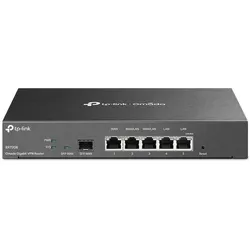
TP-Link SafeStream Gigabit Multi-WAN VPN RouterEin sicheres, zuverlässiges Gigabit-Gateway mit VPN und Multi-WAN für den professionellen Einsatz, zentral gesteuert und im SDN integriert. SafeStream-Gigabit-Multi-WAN-VPN-Router Zentralisiertes Cloud-Management Integriert in der Omada-SDN-Plattform Bis zu 4 Gigabit-WAN-Ports 1× SFP WAN-Port + 5× RJ45-Ports (1× WAN + 2× WAN/LAN + 2× LAN) Hochsicherheits-VPN IPSec/ PPTP/ L2TP VPN & OpenVPN Multi-WAN Load Balance Ermöglicht die Bündelung mehrere Internet-Anschlüsse für eine kombinierte Bandbreite Das software-definierte Netzwerk (SDN) mit Cloudzugriff Das software-definierte Netzwerk von Omada integriert Netzwerkgeräte, wie Accesspoints, Switches und Gateways in einem 100% zentralisiertes Cloud-Verwaltungsplattform. Omada ermöglich enorm skalierbare Netzwerke, die alle von einer einzigen Oberfläche zentral gesteuert werden. Das nahtlose Erstellen und Verwalten von WLAN und LAN-Verbindungen ist so möglich, eine ideale Lösung für das Gastgewerbe. Bildungseinrichtungen, Ladengeschäfte, ...149,99 €*Versand: 0,00 €Sichere Weiterleitung zum Anbieter
-
Wie schließe ich einen WLAN-Router an ein bestehendes LAN-Netzwerk an?
Um einen WLAN-Router an ein bestehendes LAN-Netzwerk anzuschließen, verbinde einfach den WAN-Port des Routers mit einem freien LAN-Port des bestehenden Netzwerks. Stelle sicher, dass der WLAN-Router über eine eigene IP-Adresse verfügt und dass DHCP aktiviert ist, um IP-Adressen an die drahtlosen Geräte zu vergeben. Konfiguriere dann die WLAN-Einstellungen des Routers nach Bedarf und vergib ein sicheres Passwort für den Zugriff auf das WLAN. **
-
Wie finde ich den Router im Netzwerk?
Um den Router in einem Netzwerk zu finden, kannst du zunächst die IP-Adresse des Routers herausfinden, indem du in der Eingabeaufforderung den Befehl "ipconfig" eingibst. Die Standardgateway-IP-Adresse ist normalerweise die des Routers. Alternativ kannst du auch die Netzwerkübersicht deines Betriebssystems aufrufen, um den Router zu identifizieren. Ein weiterer Weg ist die Verwendung von Netzwerk-Scanning-Tools wie Nmap, um alle Geräte im Netzwerk zu durchsuchen und den Router zu lokalisieren. Zuletzt kannst du auch die Router-Dokumentation oder die Hersteller-Website konsultieren, um weitere Informationen zur Identifizierung des Routers zu erhalten. **
-
Wie finde ich meinen Router im Netzwerk?
Um deinen Router im Netzwerk zu finden, kannst du zunächst versuchen, die IP-Adresse deines Routers herauszufinden. Dies kannst du in den Netzwerkeinstellungen deines Computers oder über die Eingabe von "ipconfig" in der Eingabeaufforderung tun. Anschließend kannst du die IP-Adresse in deinem Webbrowser eingeben, um auf die Router-Konfigurationsseite zuzugreifen. Alternativ kannst du auch ein Netzwerk-Scanning-Tool verwenden, um alle Geräte in deinem Netzwerk aufzulisten und den Router zu identifizieren. Wenn du den Namen deines Routers kennst, kannst du auch versuchen, diesen in der Liste der verfügbaren Netzwerkgeräte zu finden. **
-
Wo steht die IP Adresse vom Router?
Die IP-Adresse des Routers kann an verschiedenen Stellen gefunden werden. Eine häufige Methode ist, die IP-Adresse in der Konfigurationsseite des Routers zu suchen. Dazu muss man die IP-Adresse des Routers in einem Webbrowser eingeben und sich dann mit den entsprechenden Zugangsdaten anmelden. Eine weitere Möglichkeit ist, die IP-Adresse des Routers über die Eingabeaufforderung zu ermitteln. Dazu gibt man den Befehl "ipconfig" ein und sucht nach der Standardgateway-IP-Adresse. Man kann auch in der Bedienungsanleitung des Routers nachsehen, dort ist die IP-Adresse oft aufgeführt. Zuletzt kann man auch den Internetanbieter kontaktieren, um die IP-Adresse des Routers zu erfragen. **
* Alle Preise verstehen sich inklusive der gesetzlichen Mehrwertsteuer und ggf. zuzüglich Versandkosten. Die Angebotsinformationen basieren auf den Angaben des jeweiligen Shops und werden über automatisierte Prozesse aktualisiert. Eine Aktualisierung in Echtzeit findet nicht statt, so dass es im Einzelfall zu Abweichungen kommen kann. ** Hinweis: Teile dieses Inhalts wurden von KI erstellt.